 einsatzapp.at
Anmelden
einsatzapp.at
Anmelden
Dein Ausgangspunkt nach dem Anmelden: aktive Einsätze, deine Meldung und alles Wichtige auf einen Blick.
Am Handy liegt alles untereinander, am PC nebeneinander in zwei Spalten. Links stehen deine Dinge (Meldung, Verfügbarkeit, Fahrzeug), rechts die Lage (Einsätze, Ressourcen, Veranstaltungen, Dienste).
Damit das Dashboard sofort da ist, kommen die schwereren Bereiche (Veranstaltungen, Dienste, vergangene Einsätze, Pegel) einen Moment später nach. Das ist kein Fehler – die wichtigen Dinge stehen zuerst.
Bist du kein Einsatzpersonal, entfallen die einsatzbezogenen Bereiche. Am PC rückt der Rest dann auf die volle Breite – es bleibt keine leere Spalte stehen.


Scrollst du weiter, folgen deine Verfügbarkeit, das zugeordnete Fahrzeug, Anmeldungen anderer Einsatzstellen und – wenn vorhanden – Warnungen und Pegelstände.

Unten rechts sitzt auf jeder Seite ein runder Knopf mit einem Fragezeichen. Er führt dich direkt zur Hilfe für die Seite, auf der du gerade bist: Vom Dienstplan landest du bei „Dienste", vom Tauchgang-Formular bei „Tauchen" – du musst nichts suchen.
In der Hilfe wechselst du über die Seitenleiste zwischen den Bereichen. Ein Tipp auf ein Bild zeigt es groß, mit Handy und PC schaltest du zwischen den beiden Ansichten um.
Ganz oben in der Hilfe steht außerdem „Anfrage stellen" – damit meldest du einen Fehler oder einen Wunsch, ohne die Seite zu wechseln.

Das Dashboard ist die Schaltzentrale. Vom Alarm bis zum fertigen Bericht läuft fast alles hier zusammen. Der folgende Abschnitt beschreibt den vollständigen Weg.
Die Leitstelle Tirol alarmiert – auf dem Handy erscheint der Vollbild-Alarm mit Meldebild, Ort und Karte. Gleichzeitig steht der Einsatz oben im Dashboard, rot und mit Puls. Antippen führt zu den Einsatzdetails.
Im blauen Kopfbereich stehen zwei Knöpfe: Auf Anfahrt und Verhindert. Ein Druck genügt – die Meldung ist sofort für alle sichtbar, die ebenfalls angemeldet sind, und für die Einsatzleitung.
Zu deiner Meldung kannst du einen Kommentar ergänzen – zum Beispiel „bin in 20 Minuten da“ oder „komme direkt zum Einsatzort“. Steht eine Zeitangabe darin, verwendet die App sie für die Ankunftsschätzung: Deine eigene Angabe hat Vorrang vor jeder Berechnung.
Wer mit welchem Fahrzeug fährt, ist die zweite wichtige Information nach dem „Ich komme“. Die App kennt dafür zwei Wege – beide führen zum selben Ergebnis, du kannst nehmen, was gerade passt.
Was das Zubuchen bewirkt:
Wer die Einsatzleitung übernimmt, schaltet das bei der eigenen Meldung ein. Die Wirkung:
Sobald du auf Anfahrt bist, überträgt die App deinen Standort – aber nur währenddessen und nur an deine Einsatzstelle. In der Anmeldeliste erscheint hinter jedem Namen ein Balken mit der Entfernung.
Hinter jedem Namen stehen kleine Zeichen für die Fachbereiche. Sie kommen direkt aus SYBOS und werden stündlich abgeglichen – in der App lässt sich daran nichts ändern.
Je Bereich gibt es drei Stufen; angezeigt wird immer die höchste. So sieht die Einsatzleitung sofort, ob unter den Anfahrenden jemand mit der nötigen Ausbildung ist – ohne in Listen zu suchen.
Das Protokoll ist der gemeinsame Faden während des Einsatzes. Wer angemeldet ist, kann darin schreiben, Fotos hochladen und Dateien anhängen. Auch die Leitstelle Tirol schreibt hier mit – ihre Einträge sind eigens gekennzeichnet und mit einem Funkturm-Zeichen versehen.
Ist alles erledigt, wird der Einsatz beendet. In der Auswahl stehen die losen Rückmeldungen mit Namen – die Einsatzleitung zuerst – und du wählst, welchem Einsatz sie zugeordnet werden. Zur Auswahl stehen auch die Einsätze der letzten sieben Tage, damit sich eine späte Rückmeldung nachträglich einhängen lässt.
Was davon erscheint, richtet sich nach deinen Rechten und danach, ob es gerade etwas zu zeigen gibt – leere Bereiche werden ausgeblendet.
Nachname, Mitgliedsnummer – und einmalig ein Code.
Kommt kein Code an, wähle auf der Bestätigungsseite einen anderen Weg (SMS statt E-Mail oder umgekehrt). Wird dein Name nicht gefunden: Die Mitgliederdaten kommen stündlich aus SYBOS – bei ganz frischen Mitgliedern kann es also bis zu einer Stunde dauern. Danach hilft deine Einsatzstellenleitung weiter.
Mitgliedsnummer und Nachname stehen auf jeder Telefonliste – sie sind kein Geheimnis. Erst der zweite Schritt stellt sicher, dass wirklich du es bist.
Ein Passwort ist möglich, aber nicht zwingend. Hast du eines vergeben und vergessen, hilft „Passwort vergessen“ – der Weg läuft über deine hinterlegte E-Mail-Adresse.


Für Einsatzkräfte gibt es die einsatzapp.at – mit Alarm-Push samt Weckfunktion, SMS-Alarmempfang und GPS-Tracking. Die Android-Version lädst du im Menü unter „einsatzapp.at" direkt herunter; die Seite führt dich Schritt für Schritt durch die Installation (APK herunterladen, Installation erlauben, Berechtigungen erteilen).


Von der ersten Einsatz-Seite bis zur heutigen einsatzapp.at.
Vor einem Einsatz steht immer dieselbe Frage: Wer kommt? Wer sie nicht beantworten kann, weiß nicht, ob ein Boot besetzt werden kann, ob ein Taucher dabei ist, ob es sich lohnt, auf das zweite Fahrzeug zu warten. Die Alarmierung selbst war immer nur der halbe Weg – die andere Hälfte war jahrzehntelang Telefonieren und Warten.
Die folgenden vier Etappen zeigen, wie aus einer Seite mit zwei Knöpfen die heutige Plattform geworden ist. Der Kern hat sich dabei nie geändert.
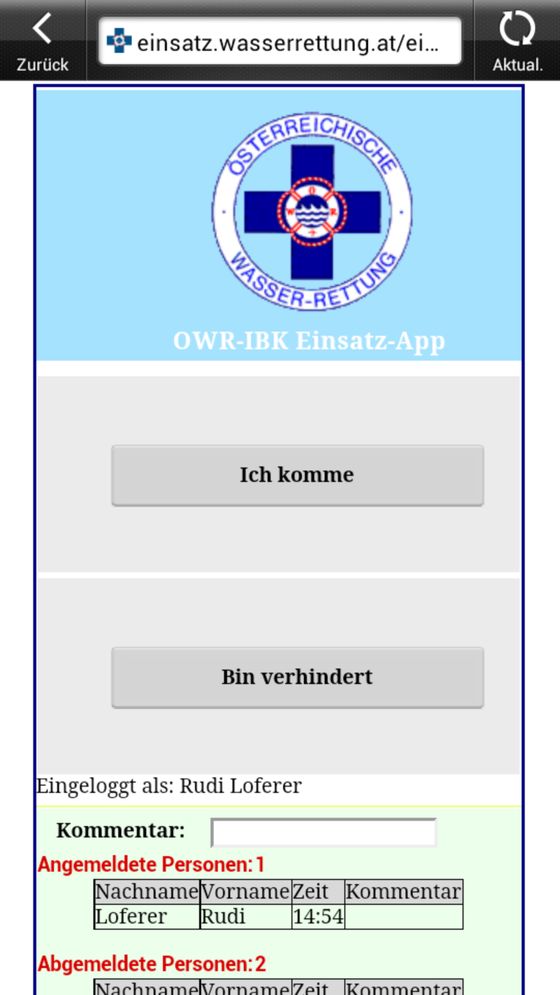
Mit dem Smartphone wurde auf einmal etwas möglich, das es vorher nicht gab: Jeder konnte sich selbst melden, sofort, von überall – ohne dass jemand eine Telefonliste abarbeiten musste. Genau dort setzte Rudolf Loferer an und schrieb die erste Einsatz-App der Wasserrettung Innsbruck.
Sie war denkbar einfach: zwei Knöpfe, eine Liste der Angemeldeten mit Uhrzeit, ein Kommentarfeld. Und doch bildete sie den entscheidenden Ablauf bereits vollständig ab – dieselbe Frage, dieselbe Antwort, dieselbe Übersicht wie heute. Was danach kam, war Ausbau, nicht Neuerfindung.
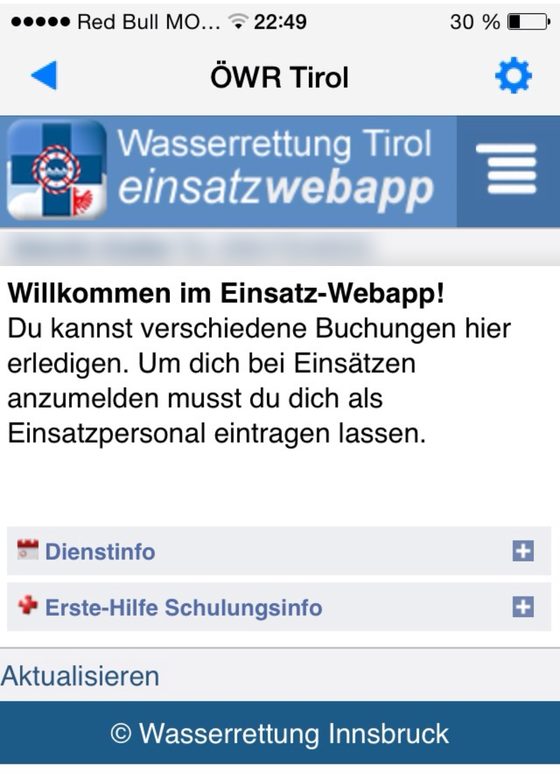
Was sich bei den Einsätzen bewährt hatte, zog in den übrigen Betrieb ein. Aus der reinen Einsatzanmeldung wurde eine Seite für alle Buchungen: Dienste und Erste-Hilfe-Schulungen kamen dazu, dazu ein fester Ansprechpartner in der Kopfzeile.
Aus dieser Zeit stammen auch die ältesten Daten, die heute noch im System stehen – die Aufzeichnung reicht bis zum 24. Mai 2014 zurück und ist seither nie abgerissen.
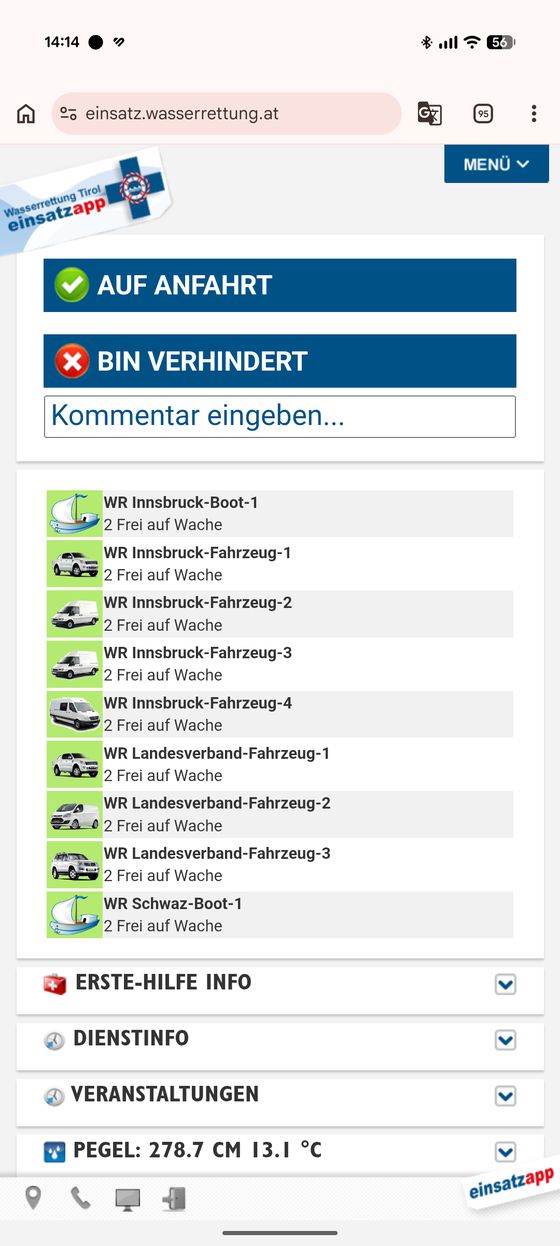
Elf Jahre lang das Arbeitsgerät. Neben die Rückmeldung traten der Status jedes Fahrzeugs und Bootes, die Erste-Hilfe-Info, Dienste, Veranstaltungen und die Pegelstände – alles auf einer einzigen Seite, die auch bei schlechtem Empfang noch lud.
Die Seite bekam in dieser Zeit mehrfach ein neues Gesicht, ohne je abgelöst zu werden. Sie lief so lange und so verlässlich, dass viele sie schlicht „die Einsatz-App“ nannten.
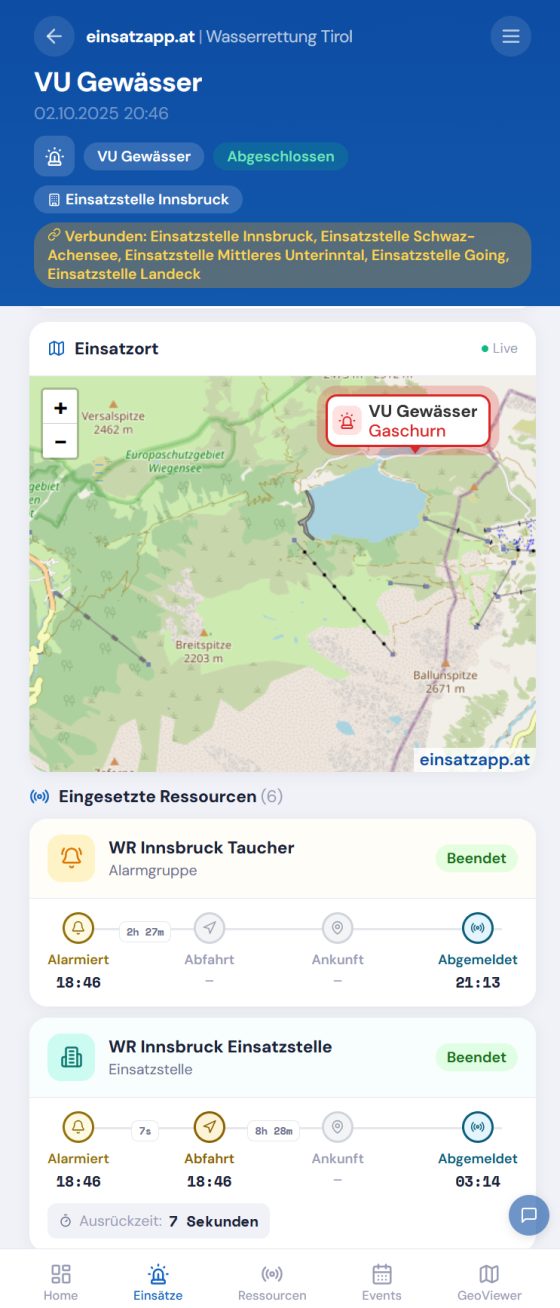
Heute steht daraus eine vollständige Einsatzplattform: Karte, Rückmeldungen und der Zeitverlauf jeder Ressource auf einer Seite – vom Alarm über Abfahrt und Ankunft bis zur Abmeldung. Dazu eigene Apps für Android und iPhone, die auch bei gesperrtem Bildschirm wecken, die Anbindung an die Leitstelle, Dienst- und Veranstaltungsplanung, Auswertungen und Ausbildungsnachweise.
Entscheidend ist dabei etwas anderes als der Funktionsumfang: Die einsatzapp.at ist kein Werkzeug einer einzelnen Einsatzstelle. Sie ist offen angelegt – jede Einsatzstelle arbeitet mit ihren eigenen Fahrzeugen, Mitgliedern und Diensten, sieht ihre eigenen Daten und entscheidet selbst, was sie nutzt. Gemeinsam bleibt nur das, was gemeinsam sein muss: die Alarmierung und der Blick über die Grenzen der eigenen Einsatzstelle hinaus, wenn mehrere zusammen ausrücken.
Derzeit arbeiten 14 Einsatzstellen damit, über 2.400 Mitglieder sind erfasst. Seit 2014 sind mehr als 10.500 Alarmierungen und über 22.000 Rückmeldungen zusammengekommen.
Geblieben ist der Kern von 2012: die Frage, wer kommt – und eine Antwort, die alle sehen.
Android und iPhone – damit Alarme auch bei gesperrtem Bildschirm ankommen.
Im Browser gibt es keine verlässlichen Alarme. Nur die App weckt dich mit Ton und Vollbild, auch wenn das Gerät gesperrt ist.


Was jeder Schalter bewirkt – und welche du besser nicht ausschaltest.
In der App oben rechts auf das Menü, dann Einstellungen. Ganz oben stehen dein Name und deine Mitgliedsnummer – so siehst du sofort, mit welchem Zugang die App läuft.
Das ist der wichtigste Punkt der ganzen Seite. Die App prüft der Reihe nach, ob ein Alarm dich tatsächlich erreichen würde: Benachrichtigungen erlaubt, Ton nicht stummgeschaltet, Energiesparen aus, Anzeige über anderen Apps erlaubt, Verbindung zum Server.
Steht dort „Alarmbereit – alle Prüfungen bestanden", ist alles in Ordnung. Steht etwas anderes da, tippe darauf – die App sagt, was fehlt, und führt direkt zur richtigen Einstellung.
Nach jedem Systemupdate des Telefons lohnt ein Blick hierher. Android und iOS setzen Berechtigungen dabei gelegentlich zurück, ohne zu fragen.
Schaltet den Alarm für eine gewählte Dauer stumm – gedacht für Kino, Sitzung oder Nachtdienst im Hauptberuf. Danach schaltet sich die Bereitschaft von selbst wieder ein; du kannst also nicht vergessen, sie zurückzustellen.

Vier mitgelieferte Töne stehen zur Wahl, dazu eine eigene MP3-Datei. Wähle etwas, das du auch im Halbschlaf zuordnest – und das sich von deinem normalen Klingelton unterscheidet.
Einsatz vorlesen spielt zwei Sekunden den Ton und liest dann den Alarmtext vor: Stichwort und Ort. Praktisch am Steuer oder wenn das Telefon außer Reichweite liegt.
Aktive Tage legt fest, an welchen Wochentagen du grundsätzlich alarmiert wirst. Stille Zeiten setzt Zeitfenster, in denen der Alarm nur leise kommt – etwa während der Nachtschicht im Hauptberuf.
⚠️ Beides betrifft nur dein Gerät, nicht deine Verfügbarkeit in der App. Wer längere Zeit nicht ausrücken kann, trägt das zusätzlich unter Verfügbarkeit ein – sonst rechnet die Einsatzleitung weiterhin mit dir.
Push verwenden ist der Hauptschalter für Alarme über das Internet. Darunter steht der Push-Token – die Kennung, unter der dein Gerät erreichbar ist. Du musst dort nichts tun; sie hilft nur bei der Fehlersuche.
Debug-Log senden schickt ein technisches Protokoll deines Geräts an die Verwaltung. Nur nach Aufforderung nötig – etwa wenn du meldest, dass ein Alarm nicht angekommen ist. Es enthält keine Nachrichteninhalte, sondern Zeitpunkte und Systemmeldungen.

Alle Einsätze deiner Einsatzstelle – laufend, vergangen und archiviert.
Die Leitstelle Tirol meldet den Einsatz direkt an die einsatzapp – niemand muss ihn abtippen. Sekunden später ist er hier und die Alarmierung läuft.
Über der Liste stehen fünf Schaltflächen: Alle Arten, Einsätze, Übungen, Ambulanz und Probealarm. Die Zahl daneben sagt, wie viele es davon gibt. Ein Tipp darauf zeigt nur noch diese Art – praktisch, wenn du etwa alle Ambulanzdienste des Jahres suchst. Unter «Einsätze» fallen auch Eigensicherungen.
Die erste Schaltfläche Meine Einsätze zeigt nur, wo du selbst angemeldet warst. Denselben Weg findest du unter Mein Profil. In der Liste erkennst du deine Einsätze am grünen Haken beim Symbol. Wer bei einem Einsatz dabei war, bleibt dauerhaft festgehalten – auch nach dem Ende.
Laufende Einsätze stehen oben mit rotem Puls. Ein Einsatz gilt als beendet, wenn er in der einsatzapp abgeschlossen wird – das ist unabhängig davon, was die Leitstelle meldet.
Antippen öffnet den Einsatz: Meldebild, Ort auf der Karte, alarmierte Ressourcen, wer sich gemeldet hat, und das Protokoll. Am PC steht alles zweispaltig nebeneinander.
Betrifft ein Vorfall mehrere Einsatzstellen, liefert die Leitstelle mehrere Einsätze – einen je Stelle. Die einsatzapp erkennt, dass sie zusammengehören: Für die Dauer des Einsatzes siehst du auch den Einsatz und die Ressourcen der beteiligten Nachbarstelle, ohne umzuschalten. Ist der Einsatz vorbei, endet das automatisch.
Zu jedem Einsatz lässt sich ein Bericht als PDF erzeugen.


Die Detailseite eines Einsatzes zeigt Meldebild, Adresse mit Karte, die alarmierten Ressourcen samt Funkstatus und die Meldungen – wer kommt, wer nicht.
Das Protokoll ist ein Chat zum Einsatz: Textnachrichten, Fotos und Videos direkt aus Kamera oder Galerie – und zu jedem Eintrag wird auf Wunsch die GPS-Position gespeichert. So entsteht die Dokumentation nebenbei, während der Einsatz läuft.
Einsatz beenden: Ist alles erledigt, beendet die Leitung den Einsatz und ordnet ihn dabei zu – Einsatz, Übung oder Ambulanzdienst. Diese Zuordnung landet in der Statistik. Aus allem zusammen erzeugt die App den Einsatzbericht als PDF.


Die MonitorView ist die Anzeige für den Bildschirm im Heim: aktuelle Einsätze, Ressourcen-Status und Verfügbarkeit der Einsatzstelle – groß, aufgeräumt und selbstaktualisierend. Einmal geöffnet, läuft sie ohne weiteres Zutun; neue Einsätze erscheinen von selbst.
Du findest sie im Menü unter MonitorView. Am besten auf einem eigenen Bildschirm oder Fernseher im Vollbild laufen lassen.
Läuft mehr als ein Einsatz gleichzeitig, rückt die Anzeige enger zusammen. Passen trotzdem nicht alle auf den Schirm, blättert sie automatisch weiter – so geht kein Einsatz verloren. Die Punkte unter der Liste zeigen, wie viele Seiten es gibt.
Bei den Ressourcen stehen die aktiven Fahrzeuge oben und groß. Alles, was auf der Wache steht, wird darunter platzsparend aufgezählt.
Oben rechts kannst du zwischen geteilter Ansicht, nur Karte und nur Übersicht wechseln. Der Punkt links oben zeigt die Verbindung: grün heißt, die Anzeige ist aktuell.


Karte, Rückmeldungen, eingesetzte Kräfte und das Protokoll.
Ist alles erledigt, kann der Einsatz beendet werden. Danach lässt sich der Einsatzbericht erstellen – als PDF mit Karte, Beteiligten und Ablauf.
Mit „Einsatz beendet“ bekommen alle, die sich zum Einsatz gemeldet haben, eine Mitteilung aufs Handy – nur du selbst nicht, denn du hast ja beendet. So bleibt dein Bildschirm bei der Bestätigung, bis alles gespeichert ist.
Beim Beenden werden die Rückmeldungen dem Einsatz zugeordnet. Wer sich zurückgemeldet hat, erscheint dort mit Namen; die Einsatzleitung ist eigens gekennzeichnet. Kommt eine Rückmeldung erst später herein – etwa weil jemand unterwegs kein Netz hatte –, lässt sie sich beim nächsten Beenden nachträglich zuordnen: In der Auswahl stehen auch die Einsätze der letzten sieben Tage.


Sag, ob du kommst – und was du beitragen kannst.
Beim Alarm kommt eine Push-Nachricht. Ein Tipp darauf führt direkt zur Meldung – du musst die App nicht suchen. Alternativ meldest du dich vom Dashboard oder aus dem Einsatz heraus.
Du meldest, ob du kommst und wann du da bist. Die Einsatzleitung sieht sofort, mit wem und ab wann sie rechnen kann.
Du kannst dich jederzeit wieder abmelden oder deine Zeit anpassen. Die Liste aktualisiert sich für alle live.
Du siehst die anderen Gemeldeten – auch aus beteiligten Nachbar-Einsatzstellen, wenn der Einsatz mehrere betrifft.
Tippst du auf einen Alarm, öffnet sich die Meldeseite mit dem Meldebild und großen Knöpfen: „Anfahrt" mit deiner Minutenangabe (3, 5, 10 oder 15 Minuten) heißt ich komme – „Verhindert" heißt ich kann nicht. Ein Tipp genügt, die Leitung sieht deine Meldung sofort in der Live-Liste. Ändert sich etwas, meldest du dich einfach neu – es zählt die letzte Meldung.


Ab App-Version 3.0.275 zeigt die Alarm-Mitteilung am iPhone den Einsatzort direkt auf einer Karte – noch bevor du die App öffnest:
Fahrzeuge, Boote und Personal – Status und Standort.
Alles, was die Leitstelle alarmieren kann: Fahrzeuge, Boote, Personal. Sie kommen aus der Leitstelle und tragen deren Kennung.
Jede Ressource hat einen Status (einsatzbereit, im Einsatz, außer Dienst …). Berechtigte ändern ihn direkt – die Leitstelle sieht das.
Ressourcen mit GPS erscheinen live auf der Karte. Auf der Detailseite siehst du die letzte bekannte Position.
Karte, Status, GPS, Standortinfos, verknüpftes Fahrzeug und der Statusverlauf – am PC zweispaltig.
Oben stehen Knöpfe für die häufigsten Fragen: „Nicht auf Wache“ zeigt, was gerade unterwegs ist. Daneben die Arten – Fahrzeuge, Boote, Funkgeräte, Alarmgruppen.
Funktionäre deiner Einsatzstelle können den Status einer Ressource ändern. Die Änderung geht direkt an die Leitstelle.


Die Lage auf der Karte – live.
Einsätze, Ressourcen (Fahrzeuge, Boote) und die Einsatzstellen – alles gleichzeitig. Die Karte aktualisiert sich von selbst, ohne Neuladen.
Beim Öffnen zoomt die Karte automatisch so, dass alles deiner Einsatzstelle im Bild ist – kein Suchen mehr. Der Knopf „Alles anzeigen" holt den Ausschnitt jederzeit zurück, etwa wenn du dich verschoben hast.
Über den Filter blendest du weitere Einsatzstellen ein oder aus. Der Ausschnitt passt sich dabei an.
Die Karte lässt sich normal verschieben und zoomen. Das versehentliche Auslösen der Seitenaktualisierung beim Ziehen ist behoben – die Karte hat Vorrang.
Die Leitung kann taktische Symbole direkt auf der Karte platzieren – Suchbereiche, Sammelpunkte, Sperren. Sie sind für alle sichtbar und lassen sich einem Einsatz zuordnen; ist der vorbei, verschwinden sie mit ihm.
Ein eigener Bereich für die Suche entlang von Gewässern: 73 Tiroler Flüsse, Abschnitte nach Flusskilometer, Suchtrupps mit Art und Ufer, dazu eine Dauerabschätzung aus der Fließgeschwindigkeit. Das Ergebnis lässt sich als Suchplanung ausdrucken.
Die Karte zeigt deine eigene Einsatzstelle. Bei einem gemeinsamen Einsatz kommen die beteiligten Stellen dazu. Landesverbands-Einsatzpersonal sieht alle.


Die Wandanzeige für die Einsatzstelle.
Eine großflächige Darstellung für den Bildschirm in der Einsatzstelle: laufende Einsätze, Rückmeldungen, Fahrzeugstatus und Wetterwarnungen – ohne Bedienung, immer aktuell.


Übungen, Kurse, Feste – anlegen, anmelden, auswerten.
Liste, Monat oder Woche – du wählst, was dir lieber ist. Angezeigt wird, was deine Einsatzstelle betrifft, plus alles, was für alle offen ist.
Gibt es Funktionen (z. B. Betreuer, Fahrer), stehen sie als Kacheln da – mit Namen und freien Plätzen. Ein Tipp auf die Kachel meldet dich direkt an, ein zweiter Klick ist nicht nötig. Wer keine Funktion übernehmen will, tippt „ohne Funktion“.
Möchtest du einen Kommentar mitgeben, schreib ihn vorher ins Feld darunter – er wird mitgeschickt. Hat die Veranstaltung Zusatzfragen (Verpflegung, T-Shirt-Größe …), beantwortest du sie gleich mit.
Nach der Anmeldung siehst du deine Funktion grün markiert, die anderen daneben. Ein Tipp auf eine andere Kachel meldet dich um. Belegte Funktionen sind ausgegraut, deine eigene lässt sich nicht antippen – ein Fehlgriff kann also nichts anrichten.
Kommentar und Zusatzangaben änderst du weiterhin über „Kommentar und Angaben bearbeiten“.
Bis zum Meldeschluss kannst du deine Angaben selbst bearbeiten. Abmelden geht, wenn die Veranstaltung das erlaubt.
In der Liste steht bei jeder Veranstaltung, wie lange die Anmeldefrist noch läuft: „Noch 3 Tage“ in Gelb, wenn es diese Woche eng wird, „Nur noch heute“ in Rot, und „Anmeldung geschlossen“ mit Schloss, wenn die Frist vorbei ist. Steht dort nur ein Datum in Grau, hast du noch Zeit.
Du kannst jede Anmeldung bearbeiten oder entfernen und Personen aus deiner Einsatzstelle direkt hinzufügen – praktisch für alle, die sich nicht selbst anmelden.
Drei Ausgaben auf Knopfdruck: Anwesenheitsliste (PDF mit Unterschriften-Spalte), Telefonliste (PDF) und alle Daten (Excel, inklusive aller Zusatzfragen).
Über „Veranstaltung teilen" schickst du den Link per WhatsApp, E-Mail oder kopierst ihn. Der Empfänger sieht eine Vorschau mit Bild und Titel. Ist die Veranstaltung für alle offen, können sich auch Nicht-Mitglieder über denselben Link anmelden.


Über den blauen Knopf „Neu" oben in der Veranstaltungsliste öffnest du die Eingabemaske. Sie ist in Karten gegliedert – von oben nach unten:


Für regelmäßige Termine (z. B. wöchentliches Training) wählst du unter Wiederholen einen Rhythmus: wöchentlich, alle 2 Wochen, monatlich oder jährlich. Dann legst du fest, wann die Serie endet – nach einer Anzahl Terminen (bis 200) oder an einem Datum.
Es entstehen einzelne, miteinander verknüpfte Termine. Uhrzeit und der Abstand zum Meldeschluss werden für jeden Termin übernommen. Jeder Termin hat danach seine eigene Teilnehmerliste.

Funktionen: Ist „Mit Funktionen" aktiv, legst du hier die Rollen an – Name und Anzahl Plätze je Funktion. Lässt du die Plätze leer, ist die Funktion unbegrenzt. Bei der Anmeldung wählt jeder Teilnehmer seine Funktion; ist eine voll, ist sie ausgegraut.
Öffentliche Anmeldung: Ist „Für alle offen" aktiv, bekommen Gäste ein eigenes Anmeldeformular. Abgefragt werden Vorname und Nachname (Pflicht) sowie optional E-Mail und Telefon. Den Link samt QR-Code findest du nach dem Anlegen auf der Detailseite – Mitglieder sehen über denselben Link die normale Ansicht, Gäste die öffentliche Anmeldung.
Optionen (Zusatzfelder): Eigene Fragen, die alle Teilnehmer bei der Anmeldung beantworten – für Mitglieder wie Gäste. Je Frage wählst du Bezeichnung, Feldtyp und ob sie Pflicht ist. Zwölf Feldtypen stehen bereit: Text, mehrzeiliger Text, Zahl, E-Mail, Telefon, Auswahl, Mehrfachauswahl, Ja/Nein, Bewertung (1–5), Datum + Uhrzeit, Datum, Uhrzeit. Bei „Auswahl" und „Mehrfachauswahl" trennst du die Möglichkeiten mit Komma (z. B. „Fleisch, Vegetarisch, Vegan").
Auswertung: In der Organisatorenansicht zählt die Karte „Auswertung der Zusatzfelder" automatisch mit, wie oft was gewählt wurde – z. B. „22× Schweinsbratl, 7× Knödeltris". Das gilt für Auswahl, Mehrfachauswahl, Ja/Nein und Bewertung (mit Durchschnitt); bei Zahlenfeldern steht die Summe. Teilnehmer ohne Organisatorenrechte sehen die Auswertung nicht.
Personen hinzufügen: Als Organisator trägst du Teilnehmer über „Person hinzufügen“ selbst ein. Bei landesverbandsweiten Veranstaltungen (sichtbar für alle Einsatzstellen) findest du mit dem Namen jedes aktive Mitglied des Landesverbands – die Einsatzstelle steht zur Unterscheidung dabei. Sonst stehen nur Mitglieder deiner Einsatzstelle zur Auswahl.


Nach dem Anlegen siehst du alles auf einen Blick: Termin, Ort und Meldeschluss, die Beschreibung, angehängte Bilder und Dokumente sowie die Teilnehmerliste. Als Ersteller stehen dir zusätzlich Bearbeiten und Löschen zur Verfügung.
Absagen oder löschen: Als Ersteller (oder Admin) kannst du eine Veranstaltung absagen – sie bleibt dann sichtbar und wird überall (App und in den Kalendern) groß als „ABGESAGT" gekennzeichnet. Die Absage lässt sich jederzeit wieder zurücknehmen. Beim Löschen verschwindet die Veranstaltung dagegen ganz – aus der App und aus den abonnierten Kalendern.


Schritt für Schritt zur neuen Veranstaltung.
Die Veranstaltung erscheint sofort im Kalender aller Berechtigten. Über die Einzelansicht lassen sich Teilnehmerlisten führen und Anwesenheiten erfassen.


Der Dienstplan deiner Einsatzstelle.
Wiederkehrende Dienste – Ambulanzdienste, Bereitschaften, Überwachungen – mit ihren Terminen.
Du trägst dich für einen Termin ein; wo es Funktionen gibt, wählst du deine dazu. Wer schon eingetragen ist, siehst du sofort. Sofern die Dienstverwaltung es erlaubt, kannst du dich über das Minus-Symbol bei künftigen Terminen wieder austragen.
Der nächste anstehende Dienst ist in der Übersicht hervorgehoben. Findet heute ein Dienst statt, ist das heutige Datum grün markiert.
Über der Tabelle stehen vier Knöpfe, und sie beantworten vier verschiedene Fragen:
Ganz oben auf der Dienstseite können Bilder und PDFs hinterlegt sein – etwa ein Aushang, ein Lageplan oder eine Funkskizze. Sie erscheinen als kleine Vorschaubilder; ein Tipp darauf öffnet die Datei in voller Größe.
Wer den Dienst verwaltet, fügt sie unter „Dienst verwalten“ hinzu: Bilder, PDF und Office-Dateien bis 15 MB.
Weicht ein Termin vom Regelbetrieb ab, steht es klein unter dem Datum: ABGESAGT in Rot, wenn der Dienst entfällt, oder AB 10:00 in Orange, wenn er später beginnt. Der Grund erscheint, wenn du mit der Maus darüberfährst.
Hast du für morgen einen Dienst, bekommst du am Vorabend um 17:00 Uhr eine Mitteilung auf dein Handy – mit Dienst, Uhrzeit und deiner Funktion. Bist du an mehreren Diensten eingetragen, kommt eine einzige Mitteilung mit allen. Ein Tipp darauf öffnet den Dienst.
Die Erinnerung kommt nur, wenn du für den Termin eingetragen bist. Trägst du dich erst nach 17:00 Uhr ein, kommt für den nächsten Tag keine mehr.
Deine Dienste erscheinen im Kalender-Abo (siehe „Mein Profil") – zusammen mit den Veranstaltungen deiner Einsatzstelle.
Dienste sind wiederkehrende Bereitschaften – etwa der Seedienst am Baggersee. Jeder Dienst hat Zeiten, benötigte Funktionen und eine Mindestbesetzung.
Dienste anlegen und einteilen darf die Einsatzstellenleitung – Einsatzstellenleiter samt Stellvertretern, Schriftführer und der Referent für EDV.


Jeder Dienst hat eine Tabelle: links die Termine, daneben eine Spalte je Funktion. Über die Filter Alle / Offene / Meine blendest du ein, was dich interessiert – „Offene" zeigt nur Termine mit freien Plätzen, „Meine" nur die, für die du eingetragen bist.
Eintragen: Tippe auf eine freie Zelle beim gewünschten Termin und bestätige. Austragen geht genauso – auf den eigenen Eintrag tippen. Ein Hinweistext des Dienstleiters (z. B. Dienstzeiten) steht oben über dem Plan.


Das Anlegen ist der Dienstverwaltung vorbehalten – Mitgliedern mit Dienste-Bearbeitungsrecht, Dienst-Administratoren oder einer Leitungsfunktion in der Einsatzstelle. Für sie erscheint der Knopf „Neu" im Dienstplan.
Die Maske ist bewusst schlank: Funktionen (die Spalten) und Termine fügst du im nächsten Schritt über „Dienst verwalten" hinzu – auch nachträglich, einzeln oder als ganze Reihe. Vergangene Termine lassen sich dort gesammelt entfernen.


Über „Dienst verwalten" pflegst du den Dienst weiter – die Seite hat vier Karten:


Der Fuhrpark deiner Einsatzstelle – mit Reservierung.
Alle aktiven Fahrzeuge mit Foto, Marke, Kennzeichen und Typ. Ein Tipp öffnet die Detailseite mit den technischen Daten, der Ausstattung, den kommenden Reservierungen und den letzten Einsätzen, in denen das Fahrzeug als Ressource unterwegs war.
Ist ein Fahrzeug mit seiner Funk-Ressource der Leitstelle verknüpft, siehst du auf der Detailseite auch den aktuellen Funkstatus.
Alle Fahrzeuge deiner Einsatzstelle mit Kennzeichen, Typ und Status. Der Status kommt von der Leitstelle und zeigt, ob ein Fahrzeug frei oder unterwegs ist.
Läuft deine Reservierung gerade und du bist schon zurück, tippe bei der Reservierung auf Zurückmelden. Das Fahrzeug ist damit sofort wieder für andere frei – die Reservierung bleibt mit ihrer tatsächlichen Dauer stehen.
Das ist etwas anderes als Stornieren: Storniert wird eine Fahrt, die gar nicht stattgefunden hat.
Über Bearbeiten lassen sich Zeitraum, Zweck, Ort und Zusatzausrüstung nachträglich anpassen – auch während der Zeitraum schon läuft. Ändern darf das, wer die Reservierung angelegt hat, sowie die Verwaltung.
Fahrzeugdaten pflegen dürfen die Einsatzstellenleitung und die Verwaltung – jeweils nur für die eigene Einsatzstelle.


Jedes Mitglied kann ein Fahrzeug reservieren – über den Knopf auf der Fahrzeug-Detailseite. Die Maske fragt ab:
Die Reservierung erscheint anschließend auf der Detailseite des Fahrzeugs – so sieht jeder, wann es verplant ist, und Überschneidungen fallen sofort auf.


Alle Mitglieder deiner Einsatzstelle – zum direkten Anrufen.
Oben tippen, Namen eingeben – die Liste filtert beim Tippen. Ein Tipp auf die Nummer ruft direkt an, ein Tipp auf die E-Mail-Adresse öffnet eine neue Mail. Am Handy also: suchen, tippen, telefonieren.
Name, Telefonnummern und E-Mail-Adresse, dazu Abzeichen für besondere Qualifikationen (etwa Taucher oder Bootsführer). So findest du im Ernstfall schnell die richtige Person.
Die Liste zeigt Name, Funktion und Erreichbarkeit. Über das Suchfeld findest du jemanden nach Name oder Funktion.


Zentrale Dateiablage der Wasserrettung.
Die Ablage liegt in Google Drive, du brauchst dafür aber kein Google-Konto: Die einsatzapp holt die Dateien für dich. Du bewegst dich durch die Ordner wie gewohnt.
PDFs öffnen direkt, andere Dateien lädst du herunter.
Dienstanweisungen, Formulare, Vorlagen und Merkblätter – geordnet nach Bereichen. Die Ablage liegt in der Google-Ablage der Organisation und ist dort gepflegt.


Deine persönlichen Einstellungen und Kontaktdaten.


Falls du mehreren Einsatzstellen zugeordnet bist, kannst du deine aktive Einsatzstelle über das Badge oben rechts im Header wechseln. Die gesamte App zeigt dann Daten der gewählten Einsatzstelle.
Unter Profil → Nachrichten findest du alle Alarm-, Push- und SMS-Nachrichten, die an dich gegangen sind – über alle deine Geräte hinweg an einem Ort. Weil alles auf dem Server liegt, bleibt der Verlauf auch erhalten, wenn du die App neu installierst oder das Handy wechselst.
Der Posteingang ist in zwei Bereiche unterteilt: Empfangen zeigt alles, was an dich gegangen ist. Gesendet zeigt nur Nachrichten, die du selbst ausgelöst hast – etwa wenn du einen Alarm oder eine Veranstaltungs-Aufforderung sendest; dort siehst du auch, an wie viele Empfänger sie ging. Einsätze der Leitstelle erscheinen nur unter „Empfangen“, weil sie nicht von dir gesendet werden.
Push und SMS desselben Alarms sind zu einem Eintrag zusammengefasst – die Symbole zeigen, worüber du ihn bekommen hast (iPhone, Android, SMS). Gehört eine Nachricht zu einem Einsatz, bringt dich „Einsatz öffnen“ direkt zur Einsatzseite.

Unter Profil → Benachrichtigungseinstellungen bestimmst du, welche zusätzlichen Nachrichten du bekommst – aufgeteilt nach Kanälen und Ereignisarten:
Ganz unten auf der Seite siehst du alle Geräte, auf denen du angemeldet bist. Du kannst einzelne Geräte pausieren, umbenennen oder entfernen – nur aktive Geräte bekommen Alarme und Push-Nachrichten. Mit „Probealarm an alle Geräte senden" schickst du dir selbst einen Test-Push auf alle deine Geräte und siehst sofort, ob die Benachrichtigungen ankommen.


Unter Mitgliedsausweis im Menü steckt dein digitaler ÖWR-Ausweis – mit Foto, Mitgliedsnummer und QR-Code. Damit hast du ihn immer dabei, auch wenn die Karte zuhause liegt.
Unter Google Konto siehst du dein persönliches @wasserrettung.at-Konto – und kannst dir eines anlegen lassen, falls du noch keines hast. Das Konto brauchst du für die gemeinsame Dokumentenablage und die E-Mail-Verteiler der Organisation.
Im Profil siehst du alle Geräte, auf denen du angemeldet bist und Push-Nachrichten empfängst. Ein altes Handy verkauft? Hier entfernst du es – dann bekommt es keine Alarme mehr.
Dein persönlicher Kalender-Link (im Profil) bringt deine Veranstaltungen und Dienste in Google Calendar, Apple Kalender oder Outlook – einmal eintragen, ab dann hält er sich selbst aktuell.
Automatische Google-Synchronisierung: Hast du ein @wasserrettung.at-Konto, kannst du direkt darunter die Synchronisierung je Einsatzstelle ein- oder ausschalten. Ist sie an, landen deine Veranstaltungen und Dienste automatisch in deinem Google-Kalender – ganz ohne Abo-Link. Bist du in mehreren Einsatzstellen, entscheidest du für jede einzeln.
Zwei Zeichen stehen vor dem Titel:
Ist ein Termin abgesagt, steht nur das ❌ – auch dann, wenn du angemeldet warst. Die Absage ist die wichtigere Nachricht.


Unter Google Konto kannst du deine Dienstpost automatisch an eine andere Adresse weiterleiten – etwa an dein privates Postfach.
Die Signatur hängt an jeder Mail, die du über dein Dienstkonto schreibst. Mit „ÖWR-Vorlage einsetzen“ wird sie automatisch aus deinen Mitgliedsdaten gebaut – Name, Funktion, Einsatzstelle und Mobilnummer. Du kannst sie danach frei anpassen.
Die Vorlage wird zentral gepflegt, damit alle Signaturen einheitlich aussehen. Fehlt bei dir eine Angabe – etwa die Mobilnummer – entfällt diese Zeile einfach.
Für Urlaub oder längere Abwesenheit: Zeitraum, Betreff und Text eintragen und einschalten. Auf Wunsch antwortet sie nur Kolleginnen und Kollegen mit einer @wasserrettung.at-Adresse.
Die Seite Google Konto zeigt deine Adresse (@wasserrettung.at), den Namen, unter dem du dort erscheinst, und die Organisationseinheit, zu der du gehörst – normalerweise deine Einsatzstelle.
Hast du noch kein Konto, kannst du dir hier eines anlegen lassen. Der Antrag geht an die Verwaltung; sobald das Konto steht, bekommst du die Zugangsdaten.


Alle Alarme, Informationen und Protokollmeldungen an einem Ort.
Jede Nachricht, die dich erreicht hat, steht hier – mit Zeitpunkt, Art und, bei Einsätzen, der Karte. Über die Filter findest du Einsätze, Übungen, Ambulanz oder Infos.
Bist du Einsatzpersonal, findest du unten rechts den Knopf „Senden“. Er öffnet ein Fenster, in dem du Art, Empfänger und Text wählst.
Unter „Nachrichten“ liegen die Benachrichtigungseinstellungen und – für Landesverbandspersonal – die Alarmgruppen.


Was du wann bekommst – und was du nicht abschalten kannst.
Was du hier einschaltest, sind stille Alarminformationen – du wirst über den Einsatz unterrichtet, aber nicht alarmiert. Der richtige Alarm kommt ausschließlich von der Leitstelle; dafür muss dich die Einsatzstellenleitung dort in die Gruppe eintragen.
Den Alarm für Einsätze deiner Einsatzstelle kannst du nicht abschalten – dafür gibt es die App.


Dein Ausbildungsstand auf einen Blick.
Ganz oben steht, ob deine Erste-Hilfe-Ausbildung aktuell ist. Die Farbe sagt alles: grün heißt passt, gelb heißt läuft bald ab, rot heißt abgelaufen.
Die Übersicht zeigt jedes absolvierte Modul mit Datum und Gültigkeit – und was dir noch fehlt.
Aufgelistet mit Datum. Auffrischungen verlängern die Gültigkeit.
Bist du Ärztin oder Arzt bzw. Sanitäter, ist das gesondert vermerkt – dann gelten andere Regeln: Du brauchst nur Modul 1 und Modul 5, und zwar einmalig. Diese beiden laufen bei dir nicht nach 36 Monaten ab; sie stehen deshalb mit „einmalig absolviert“ statt mit einem Ablaufdatum. Module 2 bis 4 sind für dich optional.
Getragen wird deine Qualifikation stattdessen von deiner beruflichen Rezertifizierung. Deren Frist steht in einem eigenen Kasten über den Modulen. Ist dort keine Frist hinterlegt, heißt das nur, dass in SYBOS kein Ablaufdatum erfasst ist – nicht, dass deine Berechtigung unbegrenzt gilt. Stimmt das nicht, melde es deinem Sanitätsreferenten.
Hier steht, welche Ausbildung du hast und bis wann sie gilt. Vor dem Ablauf bekommst du eine Erinnerung, damit du dich rechtzeitig zu einer Auffrischung anmelden kannst.


Formulare ausfüllen – vom Übungsbericht bis zur Meldung.
Ein Baukasten: Die Verwaltung legt Formulare an (Felder frei wählbar), du füllst sie aus. So braucht es für jede neue Meldung keine Programmierung.
Formular wählen, Felder ausfüllen, absenden. Pflichtfelder sind mit * markiert; welche Felder es gibt, bestimmt das jeweilige Formular – von Textfeldern über Auswahlknöpfe bis zu Bewertungsskalen. Manche Felder sind schon ausgefüllt (etwa Landesverband, Dienststelle, Datum oder dein Name) – du kannst sie ändern.
Verknüpfst du einen Einsatz, übernimmt das Formular die dort Angemeldeten in die Personenfelder (z. B. Einsatzleiter und Einsatzkräfte bei der Erste-Hilfe-Dokumentation).
Berichte haben einen Status und können kommentiert werden – so ist der Weg vom Eingang bis zur Erledigung nachvollziehbar. Jeder Bericht lässt sich als PDF ausgeben, etwa für die Übergabe an Rettung oder Notarzt.
Der Landesverband stellt Vorlagen bereit (z. B. Mängelprotokoll, Beinaheunfall, Gewalt gegen Einsatzkräfte). Unter Berichte → Neues Formular stehen sie oben zur Auswahl: ansehen („Vorschau“) und mit „Übernehmen“ als eigenes Formular für deine Einsatzstelle anlegen – oder darunter leer beginnen – danach frei anpassbar. Wird eine Vorlage später verbessert, zeigt dein Formular „Neue Fassung verfügbar“.
Neue Formulare anlegen und Vorlagen übernehmen darf die Leitung der Einsatzstelle sowie, wer dort bereits ein Formular verwaltet.
Nach dem Beenden eines Einsatzes entsteht ein Bericht mit Kopfzeile, Karte, Beteiligten, Fahrzeugen und Ablauf – als PDF zum Ablegen oder Weitergeben.
Für wiederkehrende Erfassungen lassen sich Formulare anlegen: Felder festlegen, ausfüllen, auswerten. Die Ergebnisse sind als Tabelle ausgebbar.


Am Beispiel „Fahrzeug-/Boot-Mängelprotokoll": Du füllst die Felder des Formulars aus – hier etwa Fahrzeug, Art des Mangels, Schweregrad (1–5) und eine Beschreibung. Drei Dinge stehen dir in vielen Formularen zusätzlich zur Verfügung:
Nach dem Absenden landet der Bericht bei den Verwaltern des Formulars; sie bekommen zusätzlich eine E-Mail mit Link zum Bericht.


Fehler melden, Wünsche loswerden – direkt aus der App.
Unter Support im Menü wählst du, worum es geht – Fehler melden oder Wunsch & Idee – und beschreibst dein Anliegen. Ein Screenshot lässt sich anhängen; gerade bei Anzeigefehlern hilft das enorm.
Technische Angaben wie Seite und Bildschirmgröße schickt die App automatisch mit – du musst nichts davon selbst herausfinden. Tritt irgendwo ein Fehler auf, bietet dir die App das Melden oft direkt an; die Fehlerdetails sind dann schon ausgefüllt.
Beide landen im selben Formular. Wichtig: Die App merkt sich, von welcher Seite du gekommen bist, und schickt das mit – du musst nicht erklären, wo du warst.
Unter „Meine Anfragen" siehst du alle deine Meldungen mit Status. Sobald eine Anfrage erledigt ist, bekommst du die Antwort automatisch per E-Mail – und sie steht auch hier.
Passt etwas noch nicht oder hast du eine Rückfrage? Antworte einfach auf die E-Mail. Deine Antwort wird der Anfrage zugeordnet, die Anfrage geht wieder auf und wir melden uns erneut. Du siehst den ganzen Verlauf unter „Meine Anfragen" – wie ein Gespräch.
Damit das klappt, muss die Nummer im Betreff stehen bleiben (zum Beispiel „#70"). Dein Mailprogramm macht das beim Antworten von selbst – schreib nur keine neue Mail mit eigenem Betreff, die kann nicht zugeordnet werden.
In der Antwort-Mail stehen zwei Knöpfe. Damit entscheidest du, ob die Sache erledigt ist:
Du brauchst dich dafür nicht anzumelden, und du kannst deine Entscheidung jederzeit ändern: Auf der Seite nach dem Klick steht auch der jeweils andere Weg.
Über die Sprechblase unten rechts – auf jeder Seite erreichbar. Beschreibe, was passiert ist; ein Bildschirmfoto hilft sehr. Die Seite, auf der du warst, wird automatisch mitgeschickt.


Ein Bild sagt mehr als eine lange Beschreibung – besonders bei Anzeigefehlern. Drei Wege führen zum Ziel:
Du siehst sofort eine kleine Vorschau und kannst das Bild über das × wieder entfernen.
Zahlen, Trends und Vergleiche – auf Knopfdruck.
Einsätze, Übungen und Ambulanzdienste – jede Kategorie mit ihrer Zahl fürs gewählte Jahr und dem Vergleich zum Vorjahr. Darunter zeigen Diagramme, welche Einsatzarten am häufigsten vorkommen (nach Leitstellen-Stichwort) und wann: nach Monat, Wochentag und Uhrzeit, dazu der Verlauf über mehrere Jahre.
Für echte Einsätze rechnet die App mit: durchschnittliche Ausrückezeit (Alarm bis Ausgerückt) und Einsatzdauer (Alarm bis Fertig). Dazu die Meldungsstatistik – wie viele melden sich auf einen Alarm, wie ist die Quote.
Oben wählst du das Jahr. Wer mehrere Einsatzstellen sehen darf, wechselt dort auch die Stelle oder nimmt die landesweite Gesamtansicht – inklusive Vergleich aller Einsatzstellen untereinander.
Anzahl und Art der Einsätze, Stunden, beteiligte Kräfte – nach Jahr und Einsatzstelle. Die Zahlen lassen sich als Tabelle ausgeben.
Vorgabe ist die eigene Einsatzstelle. Landesverbands-Einsatzpersonal kann auf „Alle Einsatzstellen“ oder eine einzelne wechseln.


Die Wasserstände der Tiroler Gewässer – live vom Hydrographischen Dienst.
Jede Messstelle zeigt Gewässer, Gemeinde, aktuellen Wasserstand, Wassertemperatur und den Trend (steigend, fallend, gleichbleibend). Die Daten kommen laufend vom Land Tirol.
Mit dem Stern markierst du deine Messstellen – sie rutschen nach oben und erscheinen als Widget am Dashboard, farblich gekennzeichnet: grün normal, orange erhöht, rot kritisch. Einen Pegel kannst du als Heim-Pegel setzen; der steht immer an erster Stelle.
Die Ansicht beginnt bei den Gewässern – 70 Flüsse mit ihren Messstellen. Ein Tippen öffnet die Stationen von der Quelle zur Mündung.


Die offiziellen Warnungen der Landeswarnzentrale Tirol.
Hochwasserinformationen, Unwetter- und Lagemeldungen, die die Landeswarnzentrale Tirol per E-Mail verschickt, landen automatisch hier – stündlich abgeglichen, die neueste zuerst. Niemand muss mehr Mails weiterleiten.
Jede Warnung zeigt eine Vorschau des angehängten PDFs – „PDF öffnen" zeigt das ganze Dokument, „Mail-Text anzeigen" die Originalnachricht. Über „Abgleichen" holst du bei Bedarf sofort die neuesten Warnungen.
Warnungen der Landeswarnzentrale kommen automatisch herein und stehen mit Gültigkeit, Gebiet und Stufe zur Verfügung. Das zugehörige Schreiben liegt als PDF bei.


Sag, wann du für Einsätze zur Verfügung stehst.
Mit einem Tipp setzt du dich auf verfügbar oder nicht verfügbar. Der Status erscheint sofort bei deiner Einsatzstelle – die Einsatzleitung sieht auf einen Blick, mit wem sie rechnen kann.
Du kannst Zeiträume vorausplanen, etwa Urlaub oder Nachtdienste. Wiederholungen sind möglich – der Status wechselt dann automatisch.
Die Übersicht zeigt die ganze Einsatzstelle als Matrix: wer ist wann verfügbar. So sieht man Lücken sofort. Diese Übersicht sehen leitende Funktionäre und Einsatzleiter der eigenen Einsatzstelle – jeder andere sieht und ändert nur den eigenen Status.


Unter „Mein Status" stellst du drei Dinge ein:
Über „Neu" bei den Abwesenheiten planst du Zeiträume im Voraus – Urlaub, Arbeit, Krankheit, Fortbildung oder Privates, jeweils mit eigenem Symbol und Farbe:
Deine Abwesenheiten siehst du als Liste, Monatskalender oder Timeline – und die Einsatzleitung sieht sie in der Personalübersicht.
In der Wochenvorschau der Leitung zählen beide Angaben: geplante Abwesenheiten und dein aktueller Status – „Verhindert“ (✗) bzw. „Eingeschränkt“ (~) gelten für jeden Tag, bis dein Status abläuft.


Wer darf was – und woher die Rechte kommen.
Funktionsbezogene Rechte gelten dort, wo du die Funktion tatsächlich bekleidest. Wer in Innsbruck Einsatzstellenleiter ist, hat diese Rechte nicht in Kufstein.
Alle Funktionen stammen aus SYBOS. Ändert sich dort etwas, ändern sich die Rechte beim nächsten Abgleich automatisch mit – niemand muss sie zuweisen.


Die Gruppen der Leitstelle und wer darin alarmiert wird.
Alarmgruppen kommen von der Leitstelle. Sie bestimmen, wer bei welchem Stichwort alarmiert wird – etwa Sammelruf, Bootsführer oder Taucher.
Bist du bei der Leitstelle in einer Gruppe hinterlegt, wirst du dort echt alarmiert. Zusätzlich kannst du dir unter den Benachrichtigungseinstellungen stille Informationen zu weiteren Gruppen deiner Einsatzstelle einschalten.
Landesverbands-Einsatzpersonal sieht unter „Nachrichten → Alarmgruppen“ alle Gruppen des Landes mit ihrer Besetzung.

